



Häufig ist nicht klar, welches SAP Druckprogramm zum SAP Formular genutzt wird. Um trotzdem immer schnell zum Ziel zu kommen, möchte ich Ihnen hier 4 Möglichkeiten vorstellen, wie Sie das Druckprogramm zum SAP Formular finden können. Dabei spielt es keine Rolle, ob Druckprogramm und Formular aus dem SAP Standard oder komplett selber angelegt sind.
Das Wichtigste im Überblick
- Nutzung der NACE: Mit der Transaktion NACE können Sie die Nachrichtenarten und deren Verarbeitungsroutinen einsehen, um das zugehörige Druckprogramm zu finden.
- Tabelle TNAPR: Über die Transaktion SE16N können Sie die Tabelle TNAPR aufrufen und die Zuordnung zwischen Nachrichtenart, Formular und Druckprogramm prüfen.
- Break Point setzen: Setzen Sie einen Break Point im Funktionsbaustein, um das Druckprogramm im Debugger sichtbar zu machen.
- In der Transaktion SE38 suchen: Wenn keine der vorherigen Methoden funktioniert, können Sie den Funktionsbaustein RS_ABAP_SOURCE_SCAN verwenden, um den Formularnamen und das zugehörige Druckprogramm zu finden.

Transaktion NACE und Tabelle TNAPR
Einige Applikationen wie beispielsweise SD und MM geben die entsprechenden Formulare nachrichtenbasiert über die sogenannte Nachrichtensteuerung aus. Das hat den Vorteil, dass die Zuordnung zwischen SAP Nachrichtenart, Formular und Druckprogramm schnell einsehbar ist, unabhängig von der Formular-Technologie.
Wenn Sie also eine Nachrichtenart zur Hand haben, die Sie nutzen, um ein Formular auszugeben, sind die folgenden Möglichkeiten für Sie die richtigen.
1. Einsicht über die NACE
In der Transaktion NACE werden die Nachrichtenarten verwaltet. In dem initialen Fenster markieren Sie die Applikation zu Ihrer Nachricht [1] (z. B. SD-Versand = V2) und klicken auf Nachrichtenarten [2].
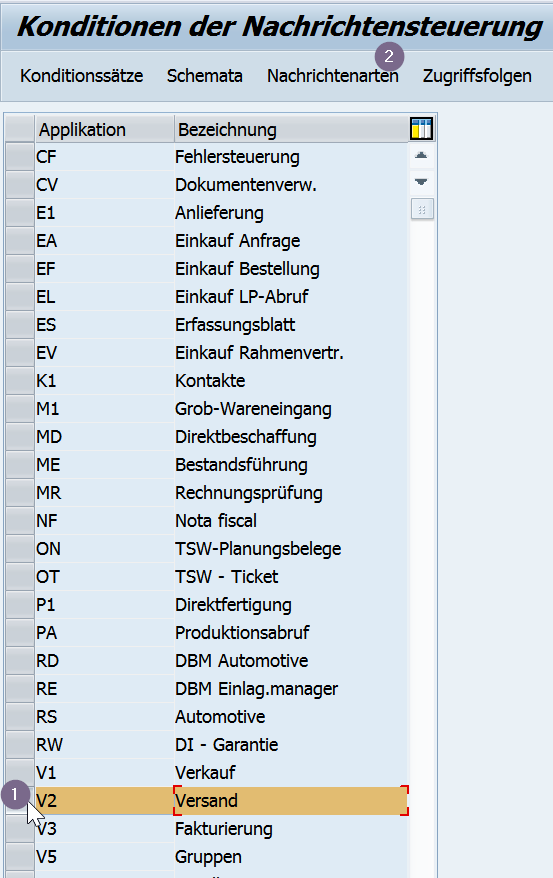
Auswahl der Applikation in der NACE
Im Folgefenster sehen Sie alle existierenden Nachrichtenarten zu dieser Applikation. Jetzt markieren Sie Ihre Nachrichtenart aus der Liste [1] und klicken doppelt auf Verarbeitungsroutinen [2].
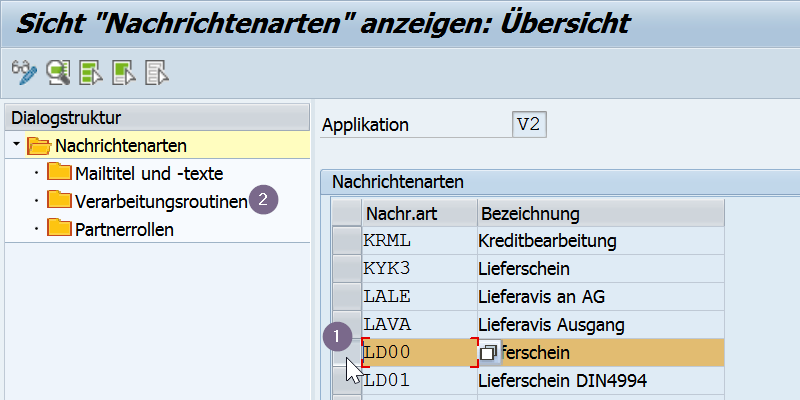
Nachrichtenarten einer Applikation in der NACE
Jetzt sehen Sie eine Oberfläche mit den Einträgen Medium, Programm, Form-Routine, Formular und anderen Feldern. Sollten mehrere Medien für diese Nachrichtenart vorgesehen sein (z. B. Druckausgabe = Medium 1 und externes Senden = Medium 5), Sehen Sie diese in einer Tabelle. Bei nur einem Medium wird eine einfache Oberfläche angezeigt. In beiden Fällen lässt sich schnell sehen, welches Druckprogramm zu welchem Formular gehört, und welche FORM-Routine in dem Druckprogramm zum SAP Formular zum Einstieg genutzt wird.
2. Einsicht über die Tabelle TNAPR per SE16N
Alle Zuweisungen zwischen Nachrichtenart, Formular, Druckprogramm und FORM-Routine, die in der NACE gepflegt werden, sind auch über die Tabelle TNAPR einsehbar. Nutzen Sie zum Auslesen des Inhalts die Transaktion SE16 oder SE16N (neueste Version der Transaktion). Hier geben Sie einfach den Tabellen-Namen TNAPR ein [1], bestätigen mit Enter und geben dann die gewünschte Nachrichtenart in der ersten Zeile “Nachrichtenart” bzw. “KSCHL” an [2]. Die Suche starten Sie mit F8 oder einem Klick auf den Button “Ausführen” [3].
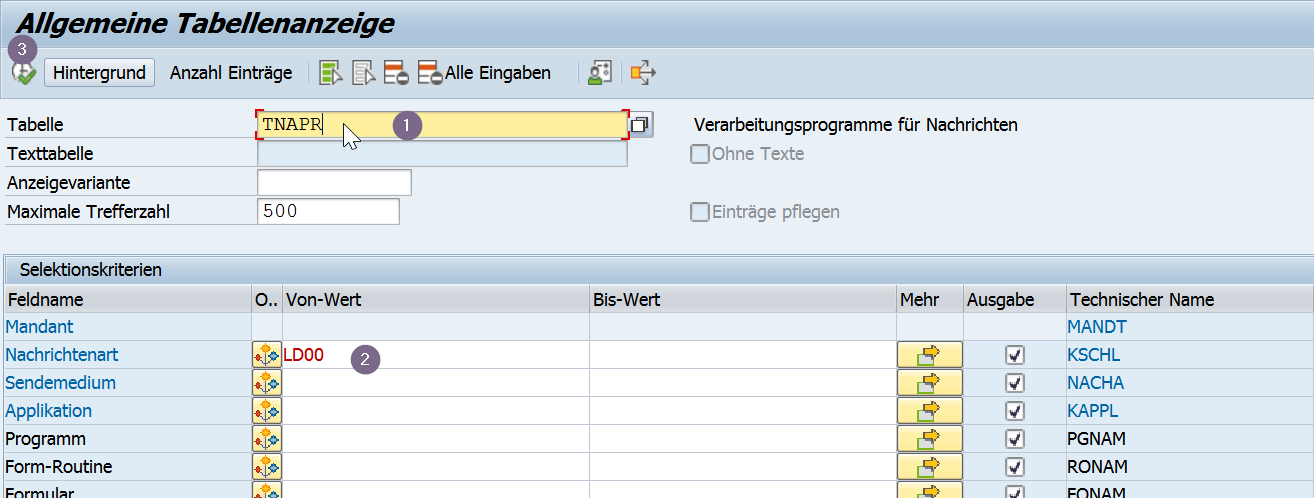
Tabellenanzeige von TNAPR mit der SE16N
Wenn Sie mehr über das Einrichten von Nachrichtenarten wissen wollen, schauen Sie sich gerne unseren Beitrag Nachrichtenarten in der Nachrichtensteuerung an.
3. Break Points
Sollte das Formular nicht per Nachrichtensteuerung aufgerufen werden, lässt sich das Druckprogramm am leichtesten über einen Break Point finden. Jeder Formularaufruf bringt normalerweise verschiedene Aufrufe von Funktionsbausteinen mit sich.
Ist in diesem Baustein ein Break Point gesetzt, während das Formular ausgegeben wird, wird der Debugger an der gewünschten Stelle im Baustein eingeschaltet. Gehen Sie über die Transaktion SE37 in den jeweiligen Baustein und setzen Sie einen Break Point in der ersten ausführbaren Zeile.
- SAPScript: OPEN_FORM
- SmartForms: SSF_FUNCTION_MODULE_NAME
- Adobe Interactive Forms: FP_FUNCTION_MODULE_NAME
Im Debugger wird anschließend (standardmäßig auf der rechten Seite) der Bereich “ABAP und Dynpro Stack” angezeigt. Hier ist sichtbar, welches Programm den Funktionsbaustein aufgerufen hat, in welchem gerade der Break Point gesetzt wurde. Meistens ist das Programm, welches sich von dem ersten Programm unterscheidet (von oben nach unten). In diesem Fall also RLE_DELNOTE [1].
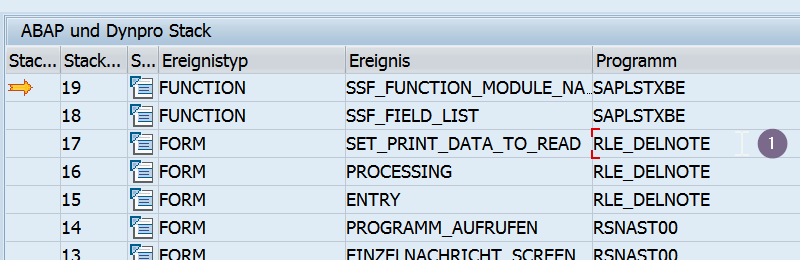
Druckprogramm im ABAP Stack sichtbar
Tipp: Bei SAPscript-Formularen haben Sie eine leichtere Möglichkeit, in den Debugger zu gelangen. Aktivieren Sie in der Transaktion SE71 über “Hilfsmittel” und dann “Debugger Einschalten” den SAPscript-Debugger. Sobald das Formular ausgegeben wird, öffnet sich dieser und Sie können mit der Tastenkombination “Shift + F7” oder per Menüpunkt “Switch to ABAP-Debugger” in den Debugger wechseln. Ab da ist wieder der Bereich Stack verfügbar.
4. Über die Transaktion SE38 suchen
Sollten die vorhergehenden Methoden nicht funktionieren, gibt es noch eine weitere Möglichkeit, das entsprechende Druckprogramm zum SAP-Formular zu finden. Diese funktioniert nur, wenn der Formular-Name als Green-Code (statischer Text) in einem ABAP Objekt hinterlegt ist.
Über die Transaktion SE38 können Sie den Funktionsbaustein RS_ABAP_SOURCE_SCAN aufrufen. Dieser bietet Ihnen die Möglichkeit ganze Pakete oder Objekte nach Schlagwörtern zu suchen. Tragen Sie hier den Formularnamen ein. Nachdem die Suche abgeschlossen ist, werden Ihnen alle Programme angezeigt, die den Formularnamen verwenden.
Fazit: Druckprogramm zum SAP-Formular finden
Die Suche nach dem Druckprogramm zu einem SAP-Formular muss nicht kompliziert sein, auch wenn nicht immer sofort klar ist, welche Verbindung zwischen Formular und Druckprogramm besteht. Mit den hier beschriebenen Methoden – von der Nutzung der Transaktion NACE über die Einsicht in die Tabelle TNAPR, das Setzen eines Break Points bis hin zur Suche in der Transaktion SE38 – stehen Ihnen verschiedene Wege zur Verfügung, um schnell das richtige Druckprogramm zu finden. Indem Sie diese Tools gezielt einsetzen, können Sie Ihre SAP-Formulare effizient anpassen und sicherstellen, dass alle relevanten Ausgabemedien korrekt zugeordnet sind.
Websession: SAP-Formulare

Haben Sie weitere Fragen zu SAP-Formularen? Vereinbaren Sie gerne eine unverbindliche Websession mit unseren Formular-Experten!
Dieser Artikel erschien bereits im Mai 2016. Der Artikel wurde am 12.12.2025 erneut geprüft und mit leichten Anpassungen aktualisiert.
FAQ
Wie finde ich das Druckprogramm für ein SAP-Formular?
Es gibt mehrere Methoden: Sie können die Transaktion NACE verwenden, um die Zuordnung zwischen Nachrichtenart, Formular und Druckprogramm zu finden. Alternativ können Sie die Tabelle TNAPR über SE16N einsehen oder einen Break Point im entsprechenden Funktionsbaustein setzen.
Was zeigt mir die Transaktion NACE?
Die Transaktion NACE gibt Ihnen eine Übersicht der Nachrichtenarten und deren Verarbeitungsroutinen, einschließlich des Druckprogramms und der Formroutine, die mit einem Formular verbunden sind.
Wie kann ich das Druckprogramm über die Tabelle TNAPR finden?
Mit der Transaktion SE16N können Sie die Tabelle TNAPR einsehen und die Zuordnung zwischen Nachrichtenart, Formular und Druckprogramm suchen, indem Sie die gewünschte Nachrichtenart angeben.
Was mache ich, wenn keine der oben genannten Methoden funktioniert?
Wenn die oben genannten Methoden nicht funktionieren, können Sie den Funktionsbaustein RS_ABAP_SOURCE_SCAN in der Transaktion SE38 verwenden, um nach dem Formularnamen in ABAP-Objekten zu suchen und das zugehörige Druckprogramm zu finden.

2 Kommentare zu "4 schnelle Wege: Druckprogramm zum SAP-Formular finden"
Druckprogramme für implementierte Druckprozesse zu finden, ist einfach.
Aber finden Sie mal Druckprogramme für noch nicht implementierte, mitgelieferte Formulare. Bisher kenne ich nur den Weg über die entsprechenden Pakete, was schon sehr mühsam sein kann. Aber was tun wenn Druckprogramm und Formular in unterschiedlichen Paketen sind?
Hallo Herr Wendler,
vielen Dank für Ihre Frage. Hier ist die Antwort von unserem Experten:
“Dieser Fall ist tatsächlich knifflig und erfordert in der Regel einigen Rechercheaufwand. Ein Ansatz ist beispielsweise die Suche über verwendete Datenelemente aus der Formularschnittstelle bzw. dem Formularkontext. In einigen Fällen kann dies zu einer beschleunigten Lösung führen.”
Viele Grüße aus der mindforms-Redaktion